照片访问
按 iOS 提示选择允许访问的照片。使用有限照片权限时,App 只显示已授权的照片;需要更多照片时,可在系统设置中调整授权范围。
使用指南
按步骤准备好照片、设备与纸张。
01 使用指南
先准备 iPhone、兼容打印机和合适的纸张。
在相册中打开照片,点击加入待打印;也可以批量选择多张照片。
在待打印中调整裁剪、日期水印和边框,确认照片效果。
将照片加入本次打印,选择尺寸与份数,再选择打印设备、纸张及可用设置。
查看成品预览,按设置装好纸张,确认后开始打印。
02 使用指南
照片权限用于选片,本地网络权限用于发现和连接设备。
按 iOS 提示选择允许访问的照片。使用有限照片权限时,App 只显示已授权的照片;需要更多照片时,可在系统设置中调整授权范围。
查找打印设备时允许本地网络访问。若曾拒绝,可前往 iPhone 设置中找到照片家印,开启本地网络权限。
如果原片保存在 iCloud,系统可能需要先下载原片,请保持网络连接。
03 使用指南
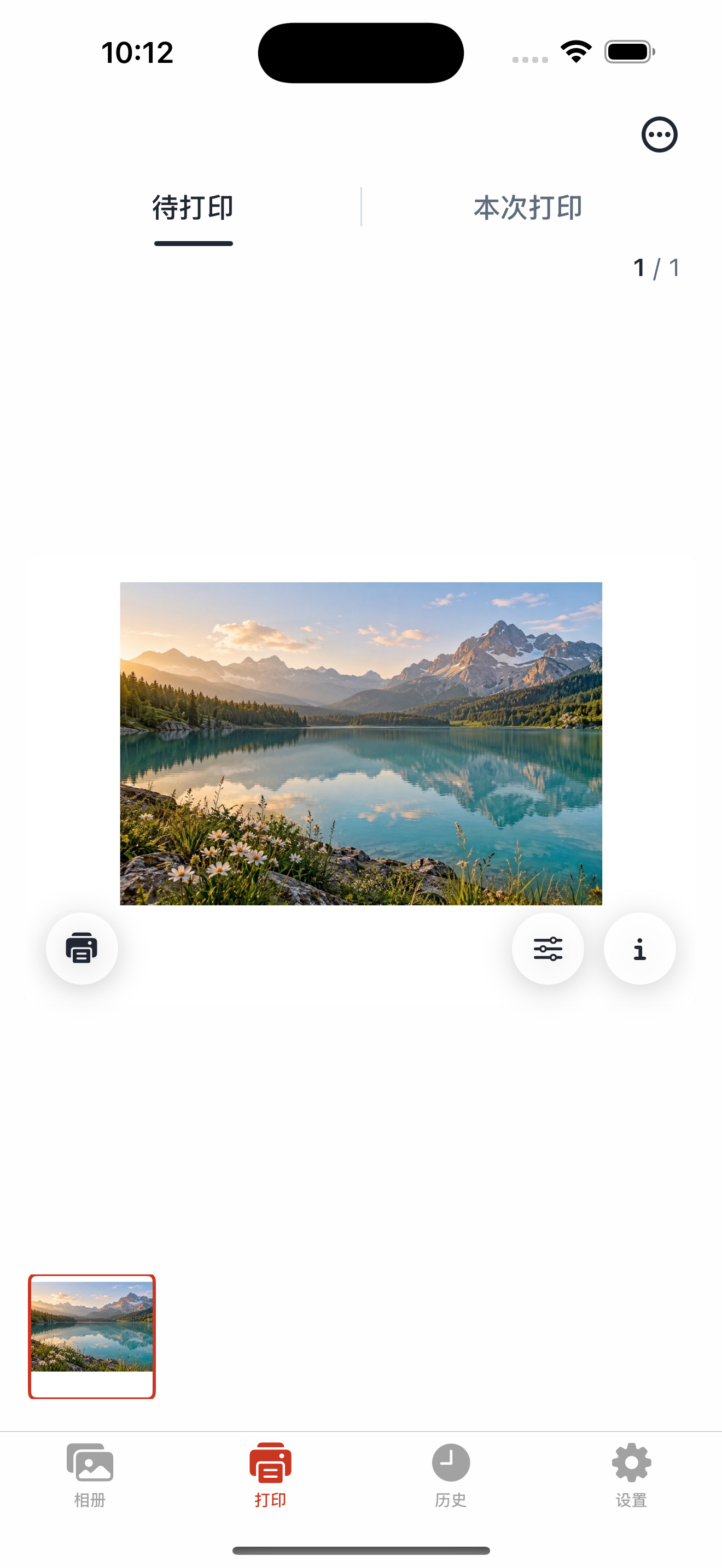
相册用来选片,待打印用来整理准备。
切换相簿,打开照片查看大图与详情。点击“选择”可以批量选片。
将选好的照片加入待打印,之后可以继续编辑、移除,或加入本次打印。
每次最多选择 12 张照片,总份数最多 120 份。在本次打印中分别调整尺寸与份数。
04 使用指南
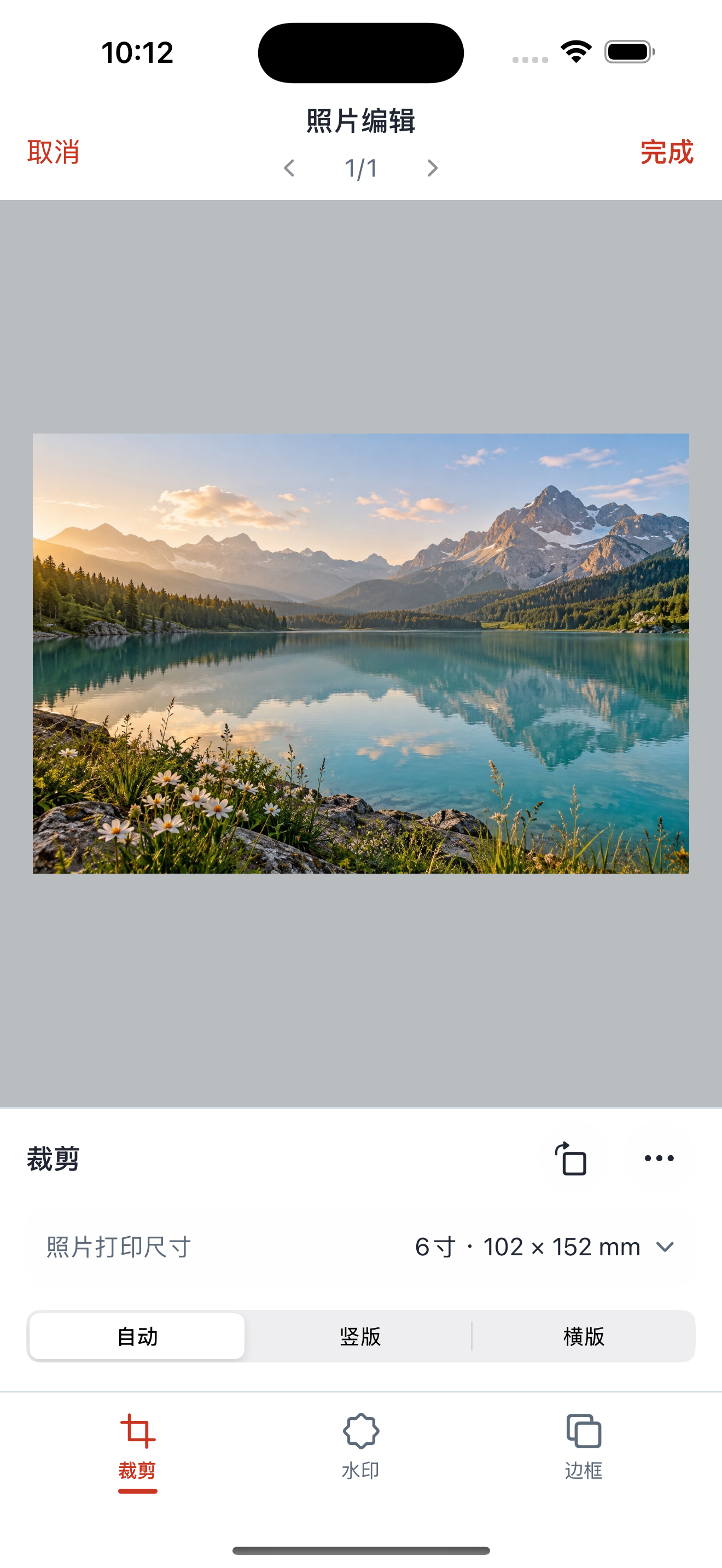
在照片编辑中,分别选择裁剪、水印和边框。
调整照片在裁剪框中的位置与大小,选择适合照片的构图。
根据需要添加日期,查看水印在照片上的实际效果。
选择无边框、细白边、宽白边或拍立得样式,确认预览后保存。
编辑使用照片工作副本,不修改相册原片。
05 使用指南
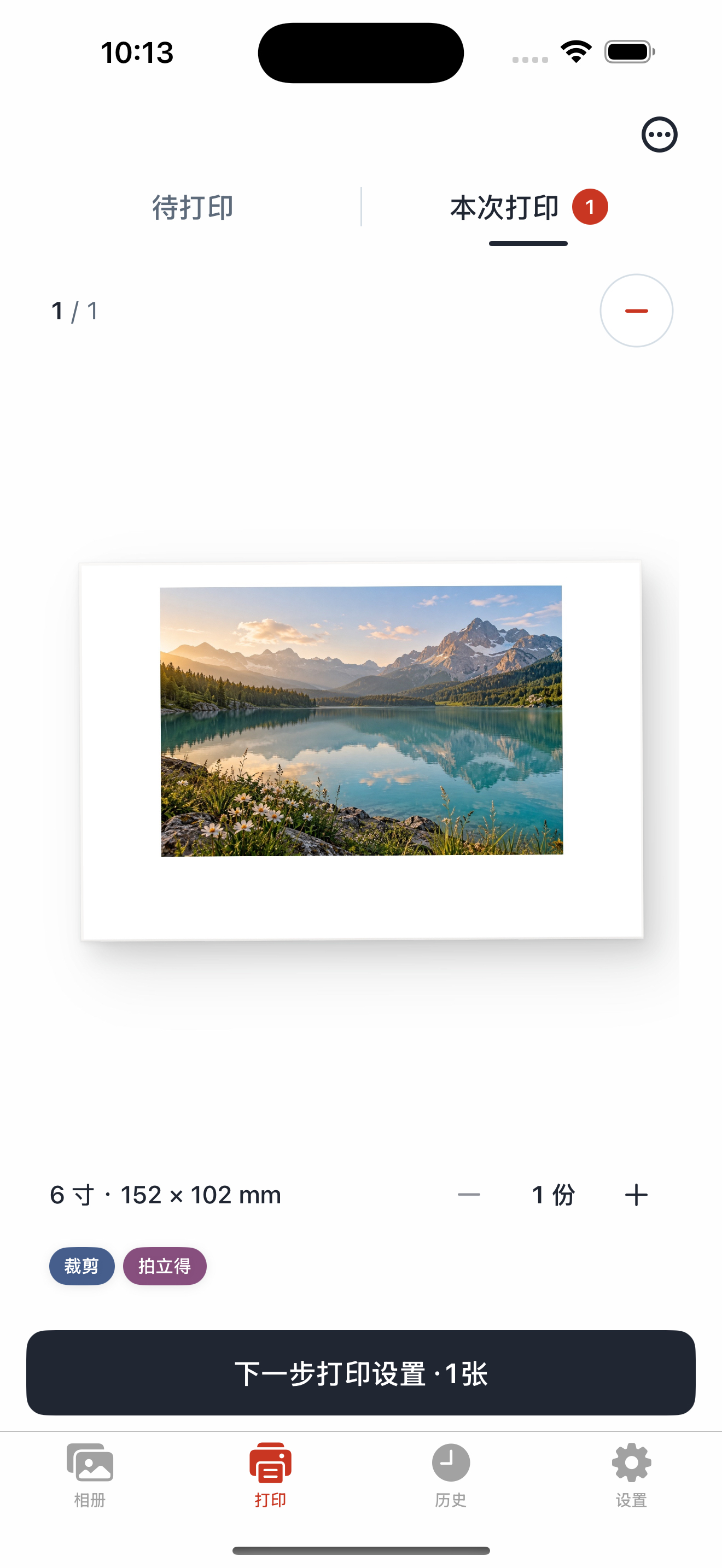
照片尺寸与打印纸张分别设置;可用选项取决于打印机能力。
在本次打印中选择 1—7 寸或 A4 照片尺寸,并设置每张的份数。
直连打印时,让 iPhone 与兼容打印机连接同一局域网,在打印准备中选择打印机。使用 Mac 时,请先完成助手认证。
选择纸张尺寸、类型和打印质量。无边距等选项仅在打印机支持时可用;如需裁切,可开启裁切线。
App 根据照片与纸张自动排版。查看成品预览,确认放置方向、纸张与打印设置一致,再开始打印。
如果连接中断或结果待核对,请先检查打印机是否仍在工作、作业队列和实际出纸。确认尚未出纸且设备没有待出纸作业后,再决定是否重试。
06 使用指南
打印历史保留照片、设置与版式,方便再次使用。
打开历史记录,把需要的照片再次加入待打印,再按新的需求编辑和打印。
在历史详情中选择“全部重新打印”。使用匹配的打印设备与纸张,核对设置、版式及装纸后开始。
07 使用指南
先让 Mac 能正常打印,再连接 iPhone 与助手。
下载 DMG 并安装照片家印助手。在 Mac 中确认打印机已安装且可正常打印。
下载 Mac 助手 →让 iPhone 与 Mac 连接同一局域网,保持 Mac 与助手运行。
在 Mac 助手中打开“手机认证”,查看当前六位认证码。
在照片家印的“打印准备”中选择 Mac 助手设备。在“连接 Mac 助手”页面输入认证码,点击“认证并连接”。
认证后检查设备与纸张信息,点击“确认使用此打印机”,继续设置和打印。已认证的设备通常无需每次重新输入认证码。
08 使用指南
照片的读取、编辑和排版在设备上完成。
打印文件发送到你选定的打印机或助手,不经过照片家印服务器。待打印与历史记录可在 App 中删除,删除这些记录不会删除相册原片。
阅读完整隐私政策 →09 使用指南
遇到问题,先从这里检查。
不一定。兼容的网络打印机可以由 iPhone 直接连接。需要使用 Mac 上的打印机时,再安装助手。
支持情况取决于打印机协议、驱动和实际能力。请在 App 中检查设备支持的纸张与设置;使用助手时,先确认 Mac 能正常打印。
检查本地网络权限,并确认设备处于同一局域网。检查打印机或助手是否正在运行,网络是否允许设备互相访问。
照片尺寸决定每张照片印出来的大小,纸张尺寸决定装入打印机的纸。App 根据两者排版,打印前请核对预览与实际纸张。
先等待并检查打印机、作业队列与纸张。不要立即重复发送。只有确认该页未出纸且设备没有待出纸作业后,才考虑重试。
不会。照片与打印内容在你的设备及所选打印设备之间处理。网站访问和主动提交的反馈按隐私政策处理。
仍需要帮助?联系我们 →